

どうも、みつたかです。
アリブレは設定可能な項目数が本当に多いですよね。
それぞれのプレイヤーが遊びやすいよう設定を探せるのはいいですが、細か過ぎて訳が分からなくなることもあるでしょう。
アップデートで追加された機能をONにする方法がわからず、設定していなかったこともありました。
今回は数ある設定の中でもプレイ体験で重要な部分を取り上げつつ、おすすめや間違えやすい設定を解説していきます。
なお、スライダーを見てお察しの通り、約8,000字と極めて長いです。
そのため、目次から気になる見出しを選んで、ジャンプする辞書のような使い方がおすすめです。

ベーシック
ベーシック設定ではレイド中の挙動やフロントサイト、アイテム使用に関する設定ができます。
人それぞれの操作感が出る感度とともに個人の好みが出る項目です。
高周波数設定

高周波数設定はレイド内の挙動の中でも武器の取り扱いに関する設定が中心です。
なお、基本設定や基礎設定などの表現がちょうどよさそうなのに、なぜ高周波数設定になっているかは私もわかりません。
おそらく、ローカライズの敗北であり、グローバルゲームでは珍しくないので割り切りましょう。
ジャイロスコープ

ジャイロスコープは端末の傾きをその方向への入力として扱う機能です。
オフ/ADSオン/常時オンの3択から選択できます。
ADSオンではADSして、サイトをのぞいている間のみジャイロがオンになります。
そのため、スマホ2本指や4本指でリコイルが難しい時に利用されます。
視点操作をする指が足りない時にはオンにするといいでしょう。

私はタブレットの6本指なので、オフです
ADSモード

ADSモードではADSしてサイトをのぞく/のぞくのをやめる操作を設定できます。
タップではADSボタンをタップすると、サイトをのぞいた状態になり、再度、タップするまで解除されません。
長押しではタップしたまま押している間のみ、ADSしてサイトをのぞきます。
混合ではタップしてすぐ離すと再度タップするまで、タップしたまま押しっぱなしで長押しが利用できます。
基本的には、指を離すだけで解除できる長押しがおすすめです。
ただ、2本や4本指操作で指が足りず、ADS切り替えを細かく行うのが難しい場合はタップもいいでしょう。
エイムアシスト

エイムアシストでは敵を照準した際のズレをわずかに修正してくれる機能です。
ただし、【だいたいこんなもん】で合わせた照準が頭や胸に引き寄せられる程度の強さとなっています。
便利な反面、撃ち出すと働かなくなる上、ダウン中の敵に吸い寄せられてしまう場合もあります。
自分から積極的に動くのか、拠点を見つけて待つのか、でも変わります。
試しながらオン/オフを調整していくのがいいでしょう。
私は変に吸われた経験から常時オフです(笑)
リーンモード

リーンモードではADS同様、タップ/長押し/混合の3種類が設定できます。
操作感はADSと大差ない一方、切り替えの速さは敵に撃たれるかどうかにも強く影響します。
指が足りるなら長押し、何か所もタップするのが難しい場合はタップで切り替えるのがおすすめです。
クイックピークするなら長押しかタップで即切り替えかな
リーン時のオートADS

リーン時のオートADSをオンにすると、リーンと同時にADSして、サイトをのぞくようにできます。
遮蔽際でチラチラと顔を出すクイックピークが使いにくくなる一方、近距離ではリーンとADSが同時にでき、便利です。
2本指や4本指で操作ボタンを圧縮したい場合はもちろん、瞬間的にいくつもタップするのが難しい場合も利用するといいでしょう。
エルゴノミクスが低い武器を使う時は要注意な設定だよ
ADSスマートリーン

ADSスマートリーンは遮蔽付近でADSした場合に遮蔽に遮られないようにリーンしながらADSする機能です。
遮蔽からピークする場合はリーンがする場合がほとんどなため、基本的にはあって困るアシスト機能ではありません。
一方で、ボルトアクションライフルなどエルゴノミクスが低い武器はADSして、撃てる状態でピークしたいところです。
スマートリーンがオンだとADSしながらリーンするため、エルゴノミクスが低いと顔を出す動作まで遅くなってしまいます。
エルゴノミクスが低い武器を使う場合は特に設定や挙動を確認しておくといいでしょう。
低エルゴノミクスの場合はADS→リーンがおすすめ!
タップしてリロード

タップしてリロードをオンにすると、弾薬→マガジンとタップするだけでマガジンに弾を込められるようになります。
通常、弾薬→マガジン→装填と3タップ必要な操作を2タップで完了できます。
誤タップしないよう注意は必要なものの、より戦闘中の弾切れ対策など生きる場面は多いため、おすすめの設定です。
射撃設定
射撃設定では高周波設定よりも詳しい射撃設定ができます。
ただし、重要な設定は高周波設定に抜粋されているため、特別、射撃設定で編集しておきたい設定はありません。
赤系エフェクトが苦手ならオフにするくらいかな
メインフロントサイトスタイル

メインフロントサイトスタイルでは画面中央のクロスへアに関する設定ができます。
基本的には、好みや人それぞれの見やすさでいいでしょう。
表示したい場合は『ディスプレイ』、消したい場合は『隠れろ』を選択すると消せます。
画像のは完全に私の好み(笑)
ヒットフィードバック

ヒットフィードバックをオンにすると、命中時にエフェクトが追加され、命中していることが確認できるようになります。
命中したかをその場で確認したい時は便利なので、入れておくといいでしょう。
命中したかわかりにくいのも一つの味とは思うけどね(笑)
アイテム設定
アイテム設定では薬品や投擲物に関する設定ができます。
クイック投擲
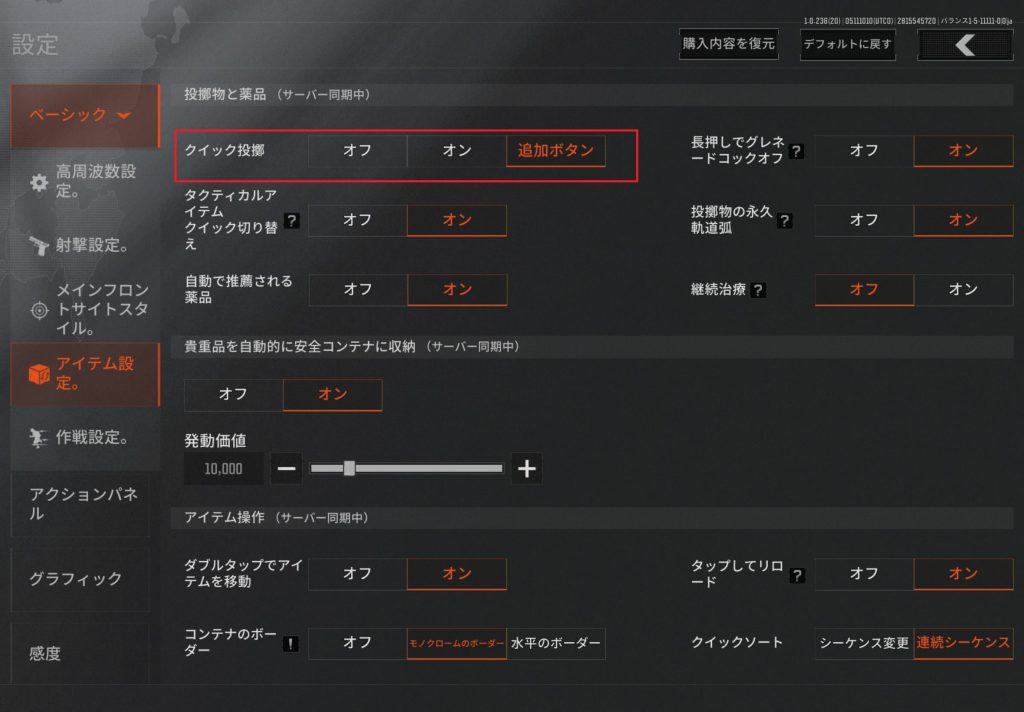
クイック投擲はグレネードを短時間で投げるための設定です。
オフ/オン/追加ボタンの3種類が設定できます。
オフ

クイック投擲を使用できず、グレネードボタンを押すと構え、離すと投げます。
武器をタップ又はグレネードが尽きると武器に持ち替えます。
オン

ナイフや銃を構えた状態でグレネードに切り替えると、即座にグレネードを投げ、元の武器を構え直します。
また、即投げると言っても、グレネードを選択してから手を放すまでの1秒程度は視点移動で狙いを付けることができます。
ただし、予測線が表示されず、グレネードをコックオフして、爆発するタイミングを調節することもできません。
1タップでの投擲は便利な反面、誤タップなど投擲ミスしやすいので注意が必要です。
追加ボタン

追加ボタンでは選択中のグレネードをクイック投擲するボタンを追加表示できます。
そのままでの投擲はもちろん、溜めグレや軌道表示を利用して、狙いを合わせてからクイック投擲するなど戦術の幅が広いです。
事故のリスクも低く、おすすめです。
また、仕様として、銃とグレネードを構えている状態からクイック投擲すると、銃を構えます。
詰める前や詰められている時のけん制など投擲後、すぐ武器を構えたい時にも有効な操作です。
操作するボタンが増えて忙しくなるのは注意が必要かも?
投擲のクイック切り替え

投擲のクイック切り替えをオンにすると、選択しただけでグレネードを持ち替えるようになります。
初期設定ではグレネードを選択している状態ではバーから使用したいグレネードを選択した後で、もう一度グレネードをタップすると持ち替えます。
クイック切り替えがオンだと選択したグレネードに即持ち替えるようになります。
複数の遮蔽物のどれかに隠れた敵をグレネードを使い分けながらあぶり出したい時には便利です。
また、スモークに持ち替えたつもりが持ち替えのためのタップができておらず、別のグレネードで自爆するという事故をなくせます。
逆に、選択ミスをそのまま持ち替える危険もある……。
長押しコックオフ

グレネードを構えた状態で1秒程度長押しすると自動でコックオフする機能です。
また、グレネードボタンをすぐに話せば通常の投擲が使用できます。
使用する場合は投擲物の永久軌道弧と併用して、グレネードを構える前に狙いを合わせて、投擲するのがおすすめです。
昔は構えないと軌道が表示されなかったから使いにくかった…
投擲物の永久軌道

投擲物の永久軌道をオンにすると、グレネードを選択中は投擲軌道の予測線が常に表示されるようになります。
構えた時にしか軌道が表示されないオフ状態に比べると、走った状態から距離を詰めて投げたり、クイック投擲を使用したりする際の精度が上がります。
戦いやすさ基準なら断然、オンがおすすめ!
薬品の自動推薦

薬品の自動推薦をオンにすると、自動で回復アイテムを推薦し、選択状態にしてくれます。
回復の手順がわからず、指示されるままに回復している状態であれば、オンでも大丈夫です。
一方で、
周囲に敵もおらず、ゆっくり回復できる状況なら鎮痛飲まずに外科を使用しても問題は少ないし、メディカルキットで貧乏性が出ても大丈夫です。
バッグからの取り出し動作もじれったいとは思いますが、正直、手際悪いなーで終わります。
ただ、戦闘中だとバッグ取り出しの動作が原因で詰められた際の対応が遅れる場合もあるでしょう。
外科を使用する前に鎮痛剤を飲んでおけば、HP0の破壊部位があってもダッシュで対応できた場面もあるでしょう。
余裕がない状況での最低限の治療を考えた時、使いにくさが出る設定です。
そのため、私個人としては白枠で強調表示してくるのも合わせて、使いにくい機能だと考えています。
健康状態タブから回復することが増えるのもある(笑)
継続治療

継続治療をオンにすると、メディカルキットや外科を使い分け、連続して回復するようになります。
治療を中断したい時は通常通り、キャンセルをタップすると、治療を中断できます。
ただし、以下のポイントから私は正直、勧めにくい機能だと考えています。
戦闘終了後に漁りながら回復するならどちらのポイントも気になりません。
ただ、戦闘中であれば、足だけ治して腕破壊は放置する、破壊状態の足を治さず、鎮痛を飲んで戦う(逃げる)などの場面があります。
そういった対応をしたい時は適さないのでオフでいいかなーと考えている機能です。
罠機能とまでは言わないけど、勧めるほど強くもない感じ
貴重品の自動収納

貴重品の自動収納をオンにすると、拾ったアイテムの価値が設定額以上なら自動で安全コンテナに入れてくれる機能です。
金庫等の拾う動作、コンテナ外にスポーンしているアイテムを回収した際などに入るなら自動で安全コンテナに収納してくれます。
ただし、安全コンテナに入るサイズであっても、弾や雑品などで埋まっている場合は価値に関係なく、収納されません。
あくまでも、安全コンテナが空いている状況なら格納してくれるという点はあらかじめ、理解しておく必要があります。
ダブルタップでアイテムを移動

ダブルタップでアイテムを移動がオンだと、アイテムをダブルタップするだけでバッグからリグ、バッグから倉庫に収納できます。
レイド中にアイテムをすばやく取り出したい時はもちろん、レイド後の戦利品を倉庫に移す場面などで使用します。
ただし、カテゴリーごとの整理や同一アイテムのスタックなど細かい利便性はなく、あくまでも、取り出しと取り除きを重視した機能です。
好みに合わせて設定するといいでしょう。
クイックソート

クイックソートでは倉庫のクイック整理をシーケンス変更と連続シーケンスの2種類から選択して、切り替えられます。
シーケンス変更ではアイテムカテゴリーが変わるタイミングで改行され、空白が出ます。
連続シーケンスでは、カテゴリーごとの配置順をある程度守りながら空きスペースには入るものを入れていくようになります。
シーケンス変更ではグリッドが空いているのにアイテム数が多いとスペースが足りないと表示され、整理できない場面が多くなります。
基本的にはシーケンス変更の方がアイテムを収納しやすいため、おすすめです。
コンテナのボーダー

コンテナのボーダーを有効にすると、金庫や武器ケース、ジャケットなどが枠線で強調されるようになります。
また、強調されるものは金庫などのコンテナの他にもマップ上に直接スポーンしている武器や雑品、鍵なども含まれます。
モノクロのボーダーではコンテナの周囲に白い枠線が、水平のボーダーではコンテナの色に応じた枠線が表示されます。
どちらのボーダーでも暗所や棚の奥など見落としやすい場所にスポーンしているアイテムも見つけやすくなるため、おすすめです。
端末への負荷が少し増すのが難点…
包括的装備プロセス

包括的装備プロセスはロビーからレイドに移行する際にクイック装備を表示するか選択できる機能です。
機能には、オフオンデマンドのみ有効、常時有効の
オフでは表示されなくなり、マップ選択後にすぐレイド前の待機ロビーに移行できます。
次に、オンデマンドでは武器や防具、回復など必要なものがない時に表示されます。
最後に、常時オンでは装備の状態に関係なく、レイドロビーに移行する前に表示されます。
ただし、オンデマンドは回復や外科など残量に関係なく、1つ以上持っていれば、確認が出てきません。
忘れ物を予防できる一方、絶対安心の機能ではない点は注意が必要です。
アイテムのドラッグ移動

アイテムを長押しして、ドラッグ移動できるようにする設定です。
直感的な整理がしたい場合に有効です。
また、次のドラッグして入れ替えが便利なので、たとえ、ドラッグで物を動かす習慣がない場合もオンにしておくのがおすすめです。
ドラッグして入れ替え

ドラッグして入れ替えはドラッグしたアイテムと位置を入れ替える機能です。
オンにすると、ドラッグした先のアイテムと配置を入れ替えることができます。
そして、本機能は複数マスや複数のアイテムでもそっくり入れ替えることができます。
そのため、ライオンや荘厳な彫刻など6マスの赤品を安全コンテナにドラッグすることで、鎮痛剤や外科、予備弾があっても即入れ替える事ができます。
コンテナの自動検索

コンテナの自動検索をオンにすると、キルされたbotやプレイヤーを漁る際に自動でポケットやリグを漁る機能です。
回復しながら漁りやすい他、操作しなくても検索を始めるため、操作にもたつく場合にも有効です。
一方で、敵の射線の中でリグのマガジンだけ回収したいなどどこを漁るか見当がついてる状況では自動で探し始めるため、逆に遅くなる場合があります。
自動検索はキャンセル可能なので、取り急ぎ、〇〇だけ漁りたい場合はキャンセルするのがいいでしょう。
作戦設定
作戦設定ではレイド中のコントラクターの挙動を設定できます。
ダッシュでADSをキャンセル

ダッシュ操作でADSをキャンセルする機能です。
エイムを置いている状態からグレネードを投げられた時にすばやく逃げられます。
一方で、敵を詰めた際にADSでダッシュをキャンセルできない、誤操作で走り出した際にADSがキャンセルできないなどのデメリットがあります。
私はダッシュによる暴発があったので、切りました(笑)
被弾時にバックパックを閉じる

被弾時にバックパックを閉じる機能です。
戦利品を漁ったり、バックパック内のアイテムを整理している最中に敵に撃たれた際、バックパック画面を閉じます。
一見すると、生存率を上げてくれるありがたい機能ですし、実際、オンにしていたことで助かった場面もあります。
一方で、プレイヤーに撃たれた場合、キルスピードは1秒や2秒程度とあっさり死にます。
助かる場合もある反面、お守り程度の効果しかない場合もあることは覚えておくべきでしょう。
ダッシュモード

ダッシュモードでは左スティックか、ダッシュボタンの追加から選択できます。
左スティックの場合は速度に関係なく、一定まで引き上げるとダッシュします。
ダッシュボタンではオン/オフ形式になり、ボタンをタップしない限り、ダッシュしなくなります。
とっさのダッシュがしやすい方、逆に、詰める時に止まりやすい方など好みで設定するのがいいでしょう。
私は押し忘れによる歩きで事故死して以来、スティック派
忍び足モード

忍び足モードの設定では左スティックをわずかに倒すまたは、スニークボタンを追加するかのどちらかを設定できます。
ただし、スニークしたい場面でスティックだと失敗した時に歩いてしまい、音が鳴る上、音紋が出ます。
スニークはダッシュと違い、一歩目からスニークしていたいため、確実にスニークできるボタン式がおすすめです。
なお、ボタン式でもダッシュによるキャンセルが可能なため、ボタン式にしていたために逃げ遅れるというのは回避可能です。
空中ジャンプモード

空中ジャンプモードではジャンプ中に乗り越え可能な障害物があった際の乗り越え動作をどちらのボタンでやるか設定できます。
ジャンプトリガーではジャンプボタンの追加入力、前進して発動では左スティックを引き上げたままにすることで乗り越えられます。
乗り越えやすいのは前進設定ですが、同時に暴発しやすいとも言えます。
また、ジャンプトリガーも地形によっては入力タイミングがシビアと一長一短です。
何度か試して、より合う方を選ぶのがおすすめです。
カスタマイズマーク

カスタマイズマークをオンにすると、『ここは危険だ』などのメッセージ性の高いピンが使用できるようになります。
オンにすることで使用可能になるマークは以下の4種類です。
の4種類です。
通常のロケーションマークするのと違い、何を伝えたくてロケーションマークを使用したのかがわかりやすく、おすすめです。
野良チームなどVCない相手と連携するのに便利♪
グラフィック

グラフィックで確認しておきたいのは端末に合った設定をしつつ、FPS優先を確認しておくのがおすすめです。
ここで取り上げたいのはグラフィックスタイルです。
アリブレにはリアル/暖色/寒色/豪華の4種類のグラフィックスタイルがあります。
中でも、おすすめしたいのが寒色です。
寒色は表示が暗く、少し見づらい一方で、鎮痛剤使用時と非使用時のコントラスト差が大きく、鎮痛切れに気づきやすいです。
アドレナリンラッシュがあるから鎮痛切れで絶望ってことは減った…
オーディオ

オーディオで確認したい設定は空間音質とキャラクターボイスです。
空間音質は低/中/高の3段階と3Dサラウンドサウンドのオフ/ノーマル/Dolby Atomsの3種類が設定できます。
空間音質は残響や遮蔽などの効果を加えて、実際に『そこにいる』と感じさせる立体音響です。
3Dサラウンドサウンドも同様で、臨場感をより引き出す音響技術で、設定ではその強度を選択できます。
ただし、イヤホン等使用機器との相性に加え、個人の聞き分けやすさが異なります。
射撃場で擬音グレを各方向に置いてみる、実際にレイドに行ってみるなどして、自分に合う設定を探すのがおすすめです。
私は空間音質:高/3D:オフがいい感じでした♪
キャラクターボイス

実装当初、いろんな所でうるさいと呼ばれていたコントラクターの報告ボイスに関する設定です。
リロードするなど細かいものまで報告を聞きたい場合は詳細、最低限でいい場合は簡易、なくしたい場合は閉じるを選択するといいでしょう。
また、チームメイトについても設定でき、チームメイトの報告ボイスを聞きたくない場合はチャットボイスオフで切れます。
金庫が到着等のチャットメッセージは相変わらず出るけどね
おすすめの設定解説のまとめ
今回は設定の各項目やおすすめの設定を解説しました。
操作設定は操作する指の本数やよく使う武器、使用端末によって使いやすいものが変わります。
ぜひ、使いやすい設定や戦いやすい設定を探してみてください。
また、アリブレことアリーナブレイクアウトをまだインストールしてない方は無料なので、ぜひこちらからインストールしてみてください。
アリーナブレイクアウト FPS ▼無料ダウンロードはコチラ▼   |
コメント